Firefox บนคอมพิวเตอร์มีเครื่องมือจับภาพหน้าเว็บในตัว คลิกขวาบนพื้นที่ว่างแล้วเลือก Take Screenshot จากนั้นเลือกพื้นที่ที่ต้องการก่อนคัดลอกหรือบันทึก
เปิดเครื่องมือจากหน้าเว็บ
คลิกขวาบริเวณว่างของหน้าแล้วเลือก Take Screenshot หรือใช้ Ctrl + Shift + S บน Windows/Linux และ Command + Shift + S บน macOS หากเปิดจากเมนูบนรูปภาพหรือลิงก์แล้วไม่เห็นคำสั่ง ลองย้ายไปพื้นที่ว่างของหน้า
เลือกขอบเขตให้ตรงจุดประสงค์
- บางส่วน: ลากกรอบเพื่อเลือกพื้นที่ แล้วปรับจุดที่ขอบกรอบได้
- ส่วนที่มองเห็น: เลือก Save visible เพื่อเก็บช่วงที่แสดงบนหน้าจอ
- ทั้งหน้า: เลือก Save full page เมื่ออยากเก็บเนื้อหาหน้าเว็บที่ยาวกว่าหน้าจอ
หากต้องการส่งคำถามเกี่ยวกับย่อหน้าเดียว การเลือกเฉพาะส่วนจะช่วยให้คนรับเห็นประเด็นเร็วกว่า แต่ควรติดหัวข้อที่จำเป็นมาด้วย เพื่อไม่ให้ประโยคหลุดจากบริบท
คัดลอกกับดาวน์โหลดเลือกอย่างไร
เลือก Copy เมื่อต้องการวางภาพลงแอปอื่นทันที หรือ Download เพื่อเก็บไฟล์ PNG ในตำแหน่งดาวน์โหลดของ Firefox ตรวจภาพที่บันทึกจริงอีกครั้ง โดยเฉพาะหน้าเว็บที่มีเนื้อหาโหลดเพิ่มระหว่างเลื่อน
ภาพหน้าจอเก็บสิ่งที่มองเห็น ไม่ได้เก็บความสามารถในการกดลิงก์หรือค้นข้อความแบบหน้าเว็บ หากต้องกลับมาตรวจรายละเอียด ให้จด URL ต้นทางควบคู่กันไว้ด้วย
ตั้งชื่อภาพให้บอกว่าทำไมจึงเก็บ
ใช้ชื่อที่มีหัวข้อและวันที่ เช่น “ตารางกิจกรรม-2026-10-13” แล้วเก็บไว้กับบันทึกสั้น ๆ ว่าจะใช้ภาพนี้ทำอะไร ก่อนส่งให้คนอื่น ให้ตรวจว่ามีข้อมูลส่วนตัวหรือชื่อบัญชีติดมาหรือไม่ และเหลือข้อความแวดล้อมพอที่จะตีความถูกต้อง
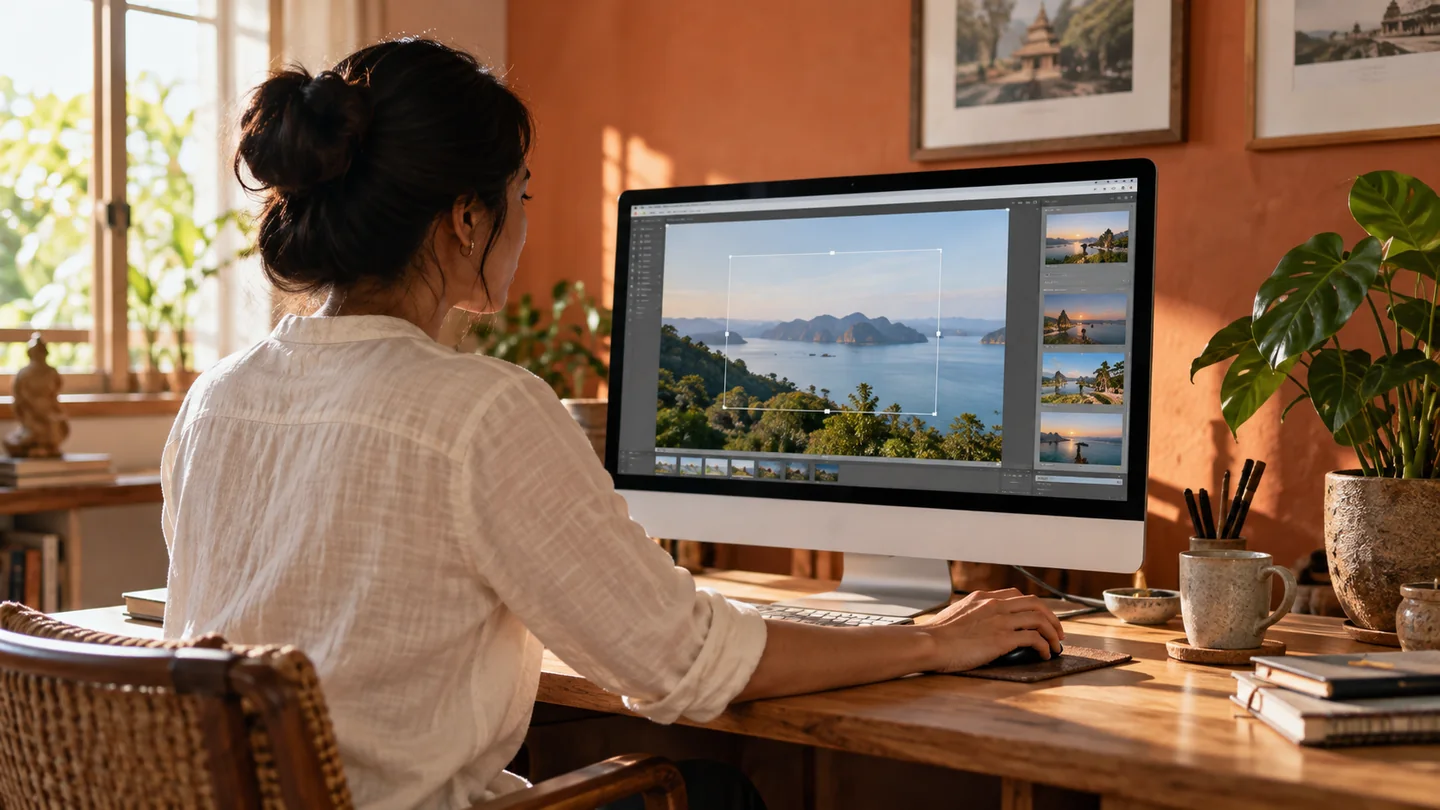
ภาพประกอบด้านบนเป็นภาพสร้างด้วย AI เพื่อสื่อถึงการใช้งานคอมพิวเตอร์ ไม่ใช่ภาพหน้าจอ Firefox ให้อ้างอิงชื่อเมนูจากขั้นตอนและคู่มือ Mozilla เมื่อใช้งานจริง
แหล่งข้อมูลและขอบเขต
ตรวจข้อมูล 13 ตุลาคม 2026 · Mozilla Support · Take screenshots in Firefox · ตัวอย่างและวิธีฝึกในบทความเรียบเรียงโดย ureka88 ภาพประกอบสร้างด้วย AI ไม่ใช่ภาพสาธิตกติกาที่ใช้ตัดสินการแข่งขัน